
Szybka wysyłka • Oryginalne urządzenia • Bezpieczne zakupy
Jak przenieść dane z Androida na iPhone? Instrukcja krok po kroku
25 czerwca, 2026
Krótki poradnik XPhones — konkretnie o telefonach, bateriach, akcesoriach i bezpiecznym zakupie bez marketingowej waty.
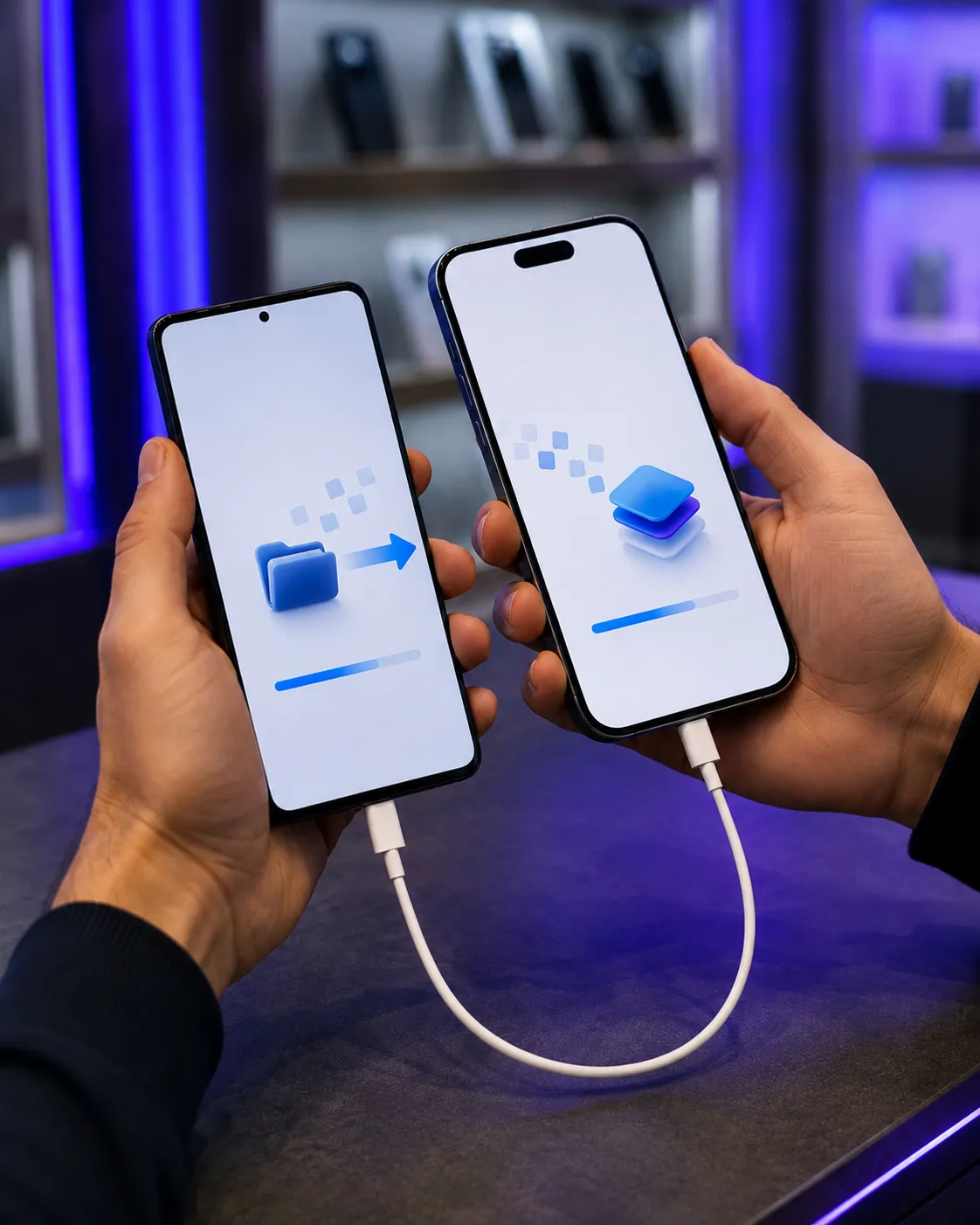
Zmiana telefonu z Androidem na iPhone’a nie oznacza konieczności ręcznego przepisywania kontaktów i wysyłania zdjęć pojedynczo. Apple udostępnia aplikację „Przenieś do iOS”, która prowadzi użytkownika przez migrację podczas pierwszej konfiguracji nowego iPhone’a. Najważniejsze jest dobre przygotowanie obu urządzeń i niekasowanie starego telefonu, dopóki nie sprawdzisz wszystkich danych.
Poniżej znajdziesz instrukcję krok po kroku, listę elementów, które wymagają dodatkowej uwagi, oraz rozwiązania typowych problemów.
W skrócie: Najwygodniej przenieść dane podczas pierwszej konfiguracji iPhone’a za pomocą aplikacji Przenieś do iOS. Podłącz oba telefony do zasilania, zapewnij stabilne Wi‑Fi, sprawdź ilość wolnego miejsca i nie używaj urządzeń podczas transferu. Po zakończeniu zweryfikuj zdjęcia, kontakty, wiadomości, aplikacje, bankowość, uwierzytelnianie i numer telefonu, zanim wyczyścisz Androida.
Co przygotować przed przenoszeniem danych?
- Zaktualizuj oba telefony do najnowszych wersji dostępnych dla urządzeń.
- Naładuj je i najlepiej pozostaw podłączone do zasilania przez cały proces.
- Włącz Wi‑Fi na Androidzie i wyłącz funkcje, które agresywnie zmieniają sieć lub oszczędzają energię.
- Sprawdź pojemność iPhone’a. Musi pomieścić wybrane dane z Androida, także pliki z karty pamięci.
- Utwórz kopię zapasową ważnych zdjęć, dokumentów, kontaktów i danych komunikatorów.
- Przygotuj hasła do konta Google, konta Apple, banku, poczty i menedżera haseł.
- Nie wyjmuj jeszcze karty SIM, jeżeli jest potrzebna do kodów SMS podczas logowania.
Jak przenieść dane przez aplikację Przenieś do iOS?
- Włącz nowego lub wymazanego iPhone’a. Rozpocznij standardową konfigurację języka, regionu i połączenia.
- Na ekranie dotyczącym aplikacji i danych wybierz opcję przeniesienia z Androida.
- Na telefonie z Androidem pobierz z Google Play i otwórz aplikację Przenieś do iOS.
- Zaakceptuj warunki i pozwól aplikacji na wymagany dostęp. iPhone wyświetli jednorazowy kod.
- Wprowadź kod na Androidzie. Telefony zestawią tymczasowe połączenie do transferu.
- Wybierz dane, które chcesz przenieść. Niektóre kategorie zależą od wersji systemów i aplikacji.
- Odłóż oba urządzenia i poczekaj, aż pasek postępu na iPhonie zakończy się całkowicie. Nie sugeruj się wyłącznie komunikatem na Androidzie.
- Dokończ konfigurację iPhone’a, zaloguj się na konto Apple i pobierz brakujące aplikacje z App Store.
Apple publikuje aktualną sekwencję ekranów i wymagania w instrukcji przechodzenia z Androida na iPhone’a. Jeżeli oba urządzenia i przewód obsługują transfer przewodowy, kreator może zaproponować takie połączenie. Zwykle jest ono stabilne i przy dużej bibliotece zdjęć może być wygodniejsze.
Jakie dane mogą zostać przeniesione?
Zakres zależy od systemu i wersji aplikacji, ale migracja może obejmować między innymi:
- kontakty, kalendarze i część ustawień kont,
- zdjęcia i filmy z pamięci urządzenia,
- wiadomości i historię połączeń w obsługiwanym zakresie,
- zakładki internetowe,
- wybrane pliki i foldery,
- informacje pozwalające odnaleźć odpowiedniki bezpłatnych aplikacji w App Store,
- wybrane dane komunikatorów, jeżeli dana aplikacja obsługuje oficjalną migrację.
Nie zakładaj, że każda aplikacja przeniesie całą zawartość. Gry, aplikacje firmowe, bankowość, tokeny uwierzytelniające i pliki zapisane w nietypowych folderach mogą wymagać osobnej procedury.
Co zwykle wymaga ręcznej konfiguracji?
Aplikacje bankowe i płatności
Zainstaluj aplikację banku ponownie i przeprowadź aktywację zgodnie z jego instrukcją. Karty zapisane w portfelu cyfrowym zazwyczaj trzeba dodać na nowym urządzeniu. Nie usuwaj dostępu na starym telefonie przed zakończeniem aktywacji.
Uwierzytelnianie dwuskładnikowe
Aplikacje generujące kody mogą wymagać eksportu kont albo użycia kodów odzyskiwania. Zrób to przed wyczyszczeniem Androida. To jeden z najczęściej pomijanych etapów migracji.
eSIM i numer telefonu
Możliwość bezpośredniego przeniesienia eSIM zależy od operatora, urządzeń i wersji systemu. Czasem wystarczy kreator, a czasem potrzebny jest nowy kod QR lub kontakt z operatorem. Fizyczną kartę SIM możesz przełożyć po zakończeniu podstawowej konfiguracji, o ile oba telefony używają zgodnego formatu.
Muzyka, dokumenty i pliki aplikacji
Pliki z usług chmurowych są najłatwiejsze: zainstaluj odpowiednią aplikację i zaloguj się na to samo konto. Zawartość przechowywaną lokalnie przenieś przez komputer, dysk chmurowy lub ręczny mechanizm wskazany przez producenta aplikacji.
Co zrobić, jeśli iPhone został już skonfigurowany?
Aplikacja Przenieś do iOS działa w pełnym trybie podczas początkowej konfiguracji. Jeżeli na iPhonie nie ma jeszcze ważnych danych, możesz wykonać jego kopię, wymazać urządzenie i rozpocząć od nowa. Apple zaznacza, że w przeciwnym razie zawartość należy przenieść ręcznie.
Ręczna migracja może wyglądać tak:
- dodaj konto Google do iPhone’a, aby zsynchronizować pocztę, kontakty i kalendarze,
- zainstaluj Google Photos lub pobierz bibliotekę przez komputer i chmurę,
- przenieś dokumenty przez Dysk Google, OneDrive, Dropbox lub iCloud Drive,
- zainstaluj aplikacje ponownie i zaloguj się do kont,
- wykonaj osobną procedurę migracji komunikatora, jeśli jest dostępna.
Oficjalne warianty ręcznego przenoszenia opisuje Apple w materiale Ręczne przenoszenie zawartości z Androida.
Jak sprawdzić, czy transfer się udał?
Nie kasuj starego telefonu od razu. Przeznacz kilkanaście minut na kontrolę:
- Porównaj liczbę kontaktów i otwórz kilka wpisów z wieloma numerami.
- Sprawdź zdjęcia z początku, środka i końca biblioteki oraz kilka filmów.
- Otwórz wiadomości i wyszukaj starszą rozmowę.
- Zaloguj się do poczty, kalendarza, chmury i komunikatorów.
- Wykonaj połączenie, wyślij SMS i przetestuj internet mobilny.
- Uruchom bankowość i uwierzytelnianie, ale nie dezaktywuj jeszcze starego urządzenia.
- Sprawdź notatki, nagrania głosowe i dokumenty, jeśli były przechowywane lokalnie.
Najczęstsze problemy i ich rozwiązania
Transfer zatrzymuje się lub trwa bardzo długo
Podłącz urządzenia do zasilania, uruchom je ponownie i zacznij proces od początku. Na Androidzie wyłącz dane komórkowe, inteligentne przełączanie sieci, VPN i agresywne oszczędzanie energii. Nie otwieraj innych aplikacji podczas transferu.
Na iPhonie brakuje miejsca
Usuń zbędne pliki z Androida albo wybierz mniejszy zakres danych. Pamiętaj o zawartości karty microSD. Jeżeli planujesz przechowywać dużo filmów, rozważ model iPhone z większą pamięcią przed zakupem.
Brakuje części zdjęć lub kontaktów
Sprawdź, czy brakujące elementy znajdowały się lokalnie, czy tylko w chmurze. Zalogowanie się do tego samego konta Google może przywrócić kontakty i zdjęcia bez ponawiania całej migracji.
Aplikacja nie przeniosła danych
Sprawdź instrukcję producenta tej aplikacji. Część usług synchronizuje dane po zalogowaniu, część wymaga eksportu, a część nie pozwala przenieść lokalnej zawartości między systemami.
Co przygotować razem z nowym iPhonem?
Po migracji przydadzą się zgodne akcesoria. Sprawdź, czy wybrany model korzysta z USB-C czy Lightning, a następnie dobierz ładowarkę, przewód, etui i ochronę ekranu. Aktualne telefony znajdziesz w kategorii smartfony Apple, a pełny wybór dodatków w dziale akcesoria do telefonu.
Najczęstsze pytania
Czy przenoszenie danych usuwa je z Androida?
Nie powinno. Proces kopiuje dane, ale przed rozpoczęciem i tak wykonaj kopię zapasową. Stary telefon wyczyść dopiero po dokładnej kontroli nowego.
Czy można przenieść WhatsApp z Androida na iPhone?
WhatsApp udostępnia oficjalną migrację w obsługiwanych konfiguracjach. Wymagania mogą się zmieniać, dlatego zaktualizuj oba systemy i aplikację, a następnie wybierz odpowiednią kategorię podczas działania Przenieś do iOS.
Ile trwa transfer?
Od kilkunastu minut do kilku godzin. Czas zależy od ilości danych, szybkości urządzeń, połączenia i liczby dużych filmów. Nie planuj migracji tuż przed wyjściem.
Czy potrzebuję komputera?
Nie do standardowej migracji przez Przenieś do iOS. Komputer może być pomocny jako dodatkowa kopia albo przy ręcznym przenoszeniu nietypowych plików.
Podsumowanie
Najbezpieczniej przenieść dane podczas pierwszego uruchomienia iPhone’a, używając oficjalnej aplikacji Przenieś do iOS. Przygotuj kopię zapasową, zasilanie, stabilne połączenie i wystarczającą pamięć. Po migracji sprawdź dane oraz dostęp do kont, bankowości, uwierzytelniania i numeru telefonu. Dopiero wtedy wyloguj konta i wyczyść stare urządzenie.
SZUKASZ DOBREGO TELEFONU BEZ PRZEPŁACANIA?
Sprawdź sprawdzone smartfony, akcesoria i poradniki XPhones.
Wybierz iPhone, Samsung, Android lub akcesoria. Jeżeli nie wiesz, który model będzie najlepszy, zacznij od poradnika albo przejdź do sklepu.